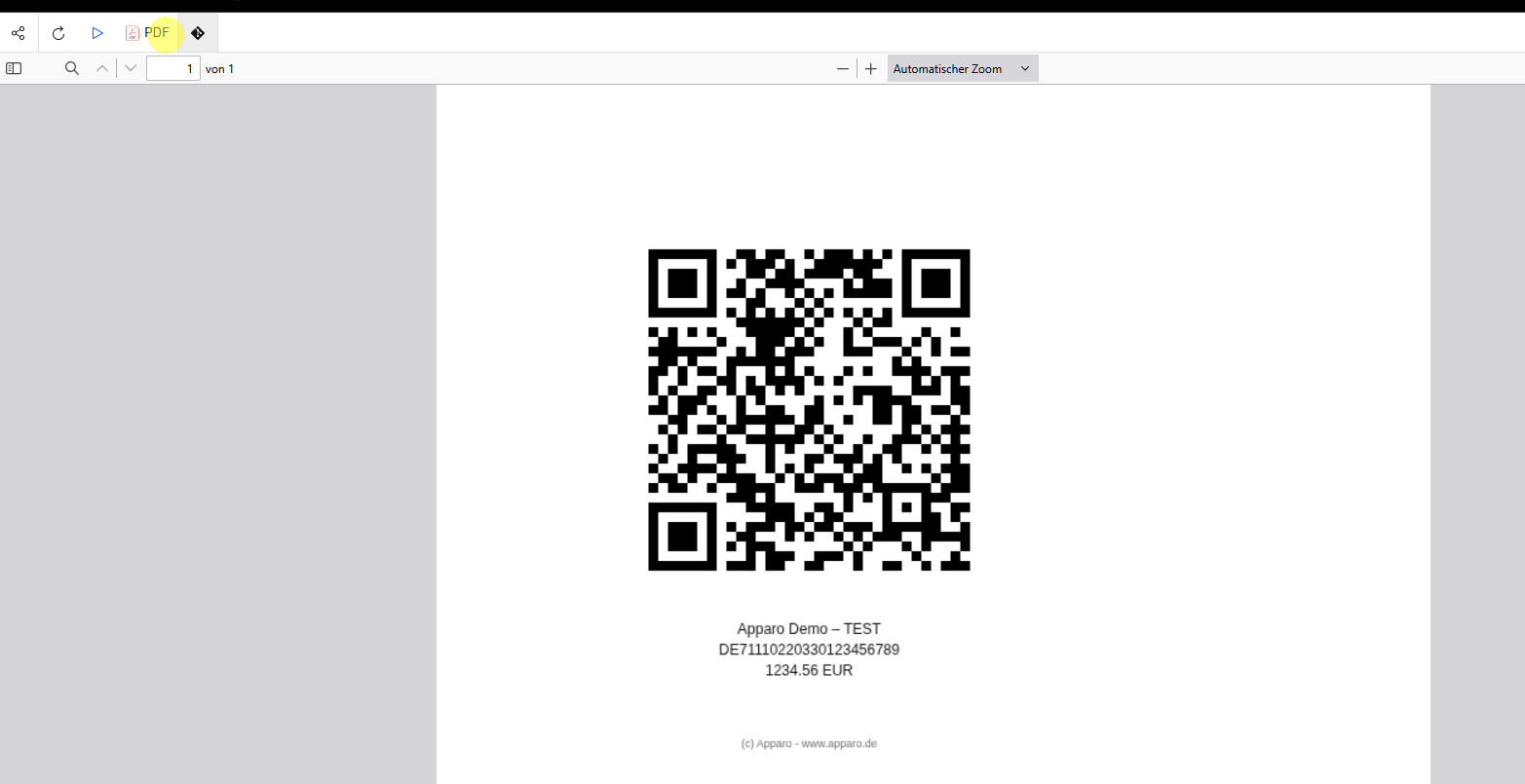
QR-Codes direkt in Cognos Analytics erstellen – kostenlose Visualisierung von Apparo
Ein QR-Code auf einer Rechnung, ein Link im Managementbericht oder eine Produktkennzeichnung im Dashboard: Mit der kostenlosen Visualisierung QR Code Apparo lassen sich solche Inhalte direkt aus den Daten in IBM Cognos Analytics erzeugen.
Das funktioniert in Dashboards und Berichten – und auch in der PDF-Ausgabe. Ein externer QR-Code-Webdienst ist für die Erzeugung nicht erforderlich.
Von der Webseite bis zur Zahlungsinformation
Die Visualisierung unterstützt verschiedene Einsatzmöglichkeiten:
- URLs und Texte: Links zu Webseiten, Dokumenten oder weiterführenden Informationen.
- Auto-Encoding und UTF-8: Automatische Optimierung der Codierung sowie Unterstützung internationaler Zeichen.
- SEPA-Zahlungsdaten: GiroCodes mit Empfänger, IBAN, optionalem Betrag und Verwendungszweck.
- Swiss QR: Schweizer Zahlungsdaten mit den unterstützten Referenzarten und Schweizer Kreuz.
- GS1 QR Code und GS1 Digital Link: Produktinformationen, beispielsweise GTIN, Charge, Seriennummer und Verfallsdatum.
- TLV und Base64: Strukturierte Daten im unterstützten TLV-Profil, wahlweise binär oder als Base64-Text.
Für Standard-QR-Codes kann außerdem ein kleines Textsymbol oder ein eingebettetes Bild in der Mitte angezeigt werden.
Schnell ausprobieren mit fertigen Demodaten
Zum Download gehört eine Excel-Datei mit 28 Testfällen auf einem einzigen Arbeitsblatt. Die Datenspalten haben dieselben Namen und dieselbe Reihenfolge wie die Ablagefächer der Visualisierung. Damit lässt sich die Zuordnung direkt nachvollziehen.
Für den ersten Test genügen diese drei Felder:
- Mode
- QR payload / formatted input
- Label / invoice identifier
Filtere zusätzlich Record / Test ID auf TXT-01. Schon erscheint ein QR-Code mit dem Link zur Apparo-Webseite.
Die Beispiele zeigen unterschiedliche Text-, Zahlungs- und Produktdaten. Sechs Datensätze enthalten absichtlich Fehler, um die Validierung zu demonstrieren.
Wichtig: Jede Visualisierungsinstanz zeigt einen eindeutigen QR-Datensatz. Bei mehreren Beispielen deshalb immer auf einen einzelnen Testfall filtern.
QR-Codes auch auf gedruckten Berichten
Besonders praktisch ist die Verwendung in PDF-Berichten: Ein QR-Code kann beispielsweise von einer gedruckten Auswertung zur passenden Webseite führen oder Zahlungsinformationen bereitstellen.
Für die PDF-Ausgabe wird der Cognos Image Service benötigt. Zusätzlich muss unter Verwalten ? Konfiguration ? System ? Umgebung die Option „Image service – enable custom visualizations“ aktiviert werden.
Die Lesbarkeit sollte anschließend mit dem vorgesehenen Scanner und in der tatsächlichen Druckgröße geprüft werden.
Kostenloser Download und Nutzung
Die Visualisierung ist kostenlos und funktioniert auch ohne Registrierungsschlüssel. Standardmäßig wird eine kleine Apparo-Fußzeile angezeigt.
Wer diese ausblenden möchte, erhält einen kostenlosen, unbefristeten Key auf Anfrage über unser Kontaktformular. Den Key in den Eigenschaften eintragen und anschließend Show Apparo copyright abschalten.
Download und Installation
Zum Paket gehören:
- QR Code Apparo als Cognos-Visualisierung
- Excel-Demodaten mit 28 Testfällen
- Englisches Benutzerhandbuch
Die Visualisierungs-ZIP wird direkt unter Verwalten ? Anpassung ? Benutzerdefinierte Visualisierungen hochgeladen. Danach steht QR Code Apparo zur Auswahl bereit.
Hinweis: Zahlungsbeispiele dienen ausschließlich zum Testen. Swiss QR erzeugt den QR-Code; ein vollständiger Zahlteil mit Empfangsschein muss separat im Bericht gestaltet werden.


